2019年6月22日土曜日

Kodiの設定と日本語化ファイル

最終更新 2023/07/15

Kodiの日本語化手順と日本語ファイルの適用の仕方。

※この順番で変更しないと、文字化けします。
また、途中で必要なファイルを取得するために、(バックグラウンド)ダウンロードがあるので、
必ずインターネットに接続した状態で、手順⑤の "Japanese" を選んでください。
なお、すでに文字化けしてしまっている場合は、アンインストールして再インストールするか、
 C:\Users\ユーザー名\AppData\Roaming\Kodi\userdata\guisettings.xml
を削除して、Kodiを起動し直してください。
設定項目は、赤枠で囲ってあります。

備考: KodiユーザーデータのOS別のリスト(Windows,Linux,LibreELEC...)  ⇒ ここ
Linux(Debian)で、Kodiがインストールされている場所  ⇒ /usr/share/kodi

Kodi user-data save location is "C:\Users\[Username]\AppData\Roaming\Kodi\userdata"
[Username] is your Windows login name.
Kodi user-data location for per OS list(Windows,Linux,LibreELEC...)  ⇒ Link
Installed Linux(Debian) Kodi locations ⇒ /usr/share/kodi


未翻訳部分をすべて日本語化する方法

日本語化ファイルへのリンク ⇒ ここ

既存部分の翻訳に携わったかたがたに感謝いたします。

説明:
公式翻訳に参加してKodi本体と(ある程度の)アドオン類で
未翻訳だった場所を翻訳して100%にしました。
しかし、リポジトリにはまだ反映されていないみたいです。
(どこかのタイミングで反映されると思います)
(2019/06/30現在)"resource.language.ja_jp-9.0.6.zip"のまま未更新
(2019/08/18)"resource.language.ja_jp-9.0.7.zip"で反映されました。

注意:
kodi-18.3-Leiaには、Kodi本体だけで、4000行超えの英文があります。
その中の1%以下ですが翻訳しても(まだ)本体には反映されません。
(今後のverupで反映されると思います)

使用方法:
C:\Users\ユーザー名\AppData\Roaming\Kodi\addons\resource.language.ja_jp\resources
"for_translation_kodi-main_kodi-core_ja_JP.po"を"strings.po"にリネームして"上書き"

C:\Users\ユーザー名\AppData\Roaming\Kodi\addons\skin.confluence\language\resource.language.ja_jp
"for_translation_kodi-main_skin-confluence_ja_JP.po"を"strings.po"にリネームして"上書き"

他のファイル類も同様にリネームして設置してください。
core以外のアドオン類のフォルダは、該当するアドオンをインストールしていないと、
おそらくフォルダはありません。その場合は、アドオンをインストールしてください。
※上のセクション"日本語化の方法"の①から⑥までの手順を完了していない場合、これらのフォルダがない可能性があります。

また、公式のリポジトリにどこかのタイミングで反映されると思いますので、
この作業は不要になります。
※Kodi本体には反映されましたが、それ以外の部分(アドオン類)も日本語化したい場合は
公開中の日本語化ファイルが必要になります。

作成した日本語化ファイルの問題点

上記SSのような文字間に妙な隙間と半端な位置に改行があります、
どうやら原文が部分的に固定長らしくその影響です。字間の修正等は断念しました。

Kodiは、10 Feet UIなので、遠くからでも文字を読みやすくするために、画面の表示される幅を可能なかぎり使い切るようになっているみたいです。
そのため、文章の幅がその限界まで達していないと、空白の行を使用して字間を限界まで広げます。
このことがわかったため、制御コードを使用して(ある程度)調整できました。

日本語化ファイルを他のバージョンのKodiへ適用する方法

v18.0以前の旧版をなんらかの理由により使用しているかたもいると思われます。
翻訳アプリの持つ機能で、英文と同一な文章、もしくはある程度一致する文章が
使用中のKodiにもあった場合、簡単に翻訳の流用ができます。

詳細な内容を別の記事として起こしました。翻訳アプリとサイト

純正フォント(arial.ttf)を入れ替える方法

C:\Program Files\Kodi\media\Fonts にある、arial.ttf がKodiで使用されるフォントの実体です。
この.ttfを入れ替えれば、任意のフォントで置き換えることができます。
Kodiに内蔵されている、arial.ttfフォントは中国語ベースのUnicodeフォントなので
所々、漢字に違和感があります。そのため置き換えてしまうことを推奨します。

M+ FONTS
googleが提供しているフォント
Koruri - Japanese TrueType font

KoruriRegular.ttf ⇒ arial.ttf  へリネームして置き換える。

※拡張子が.ttf (TrueTypeFont)であること。 .otf (OpenTypeFont)にKodiは非対応です。

 Arctic Zephyr 2の説明

Kodi公式ではなく、外部リポジトリですが、試したところかなり良かったので
勢いで翻訳しました。内蔵のビジュアライザがかなりお薦めです。
設定 ⇒ スキン設定 ⇒ ビデオ / ミュージック ⇒
少し下へスクロールさせると ⇒ "スクローリングテキスト表示効果" がありますので
有効にして、音楽を再生してください。
ゲームパッドでKodiの操作をしてる場合は、△かYボタンで表示されます。
ちなみにKodiは、XinputとDirect Inputの両方に対応しています。

フォント導入バッチファイルの使用方法

① C:\Users\ユーザー名\AppData\Roaming\Kodi\addons\ から
skin.arctic.zephyr.2 のフォルダをデスクトップへコピー。

② Googleが配布してる ⇒ ここ から、フォントをダウンロードして展開します。
※フォントをダウンロードするとき、設定で"Japanese"に、
チェックが入っていることを確認してください。
・M_PLUS_Rounded_1c.zip
・MD5:1ae4876d4ec2044e73ff9d68dfd43d51 (2019/07/01 現在)

③ "2019070400skin.arctic.zephyr.2.7z"を展開し、"skin.arctic.zephyr.2"のフォルダを
デスクトップに置いてある①へ"上書き"します。続いて、②も"上書き"します。"
※Kodiからコピーして、デスクトップへ暫定的に置いたフォルダへ日本語化ファイルのskin.arctic.zephyr.2のフォルダ、フォントフォルダを全部まとめる。

④ "fonts_allocator.bat"をダブルクリックして、メッセージ通りに操作してください。
※このバッチファイルは、自動的に"fonts_backup"を作り、
arctic.zephyr.2へ内蔵されていたデフォルトのフォントをバックアップします。

⑤ 完成したフォルダを、丸ごと①の場所へ"上書き"で戻します。

⑥ 最後にKodiでスキンにArctic Zephyr 2を指定します。
fonts_backup、M_PLUS_Rounded_1c、fonts_allocator.batも含めてコピーしてしまっても
支障はありませんが、気になる方は退避させてください。
また、Kodiの設定で、フォントの項目を設定できませんが、
導入したフォント自体が日本語に対応していますので問題はありません。

備考:
capsフォント ⇒ 例 RobotoCondensed-Bold-Caps.ttf の Capsの意味は、
小文字のaの文字の高さが7mmだとしたら、大文字のAの高さが本来は倍の14mmなところを7mmに抑えたフォントのことです。

2019年6月11日火曜日

アプリの日本語化ファイル


There are must be original file's required.
There are Japanese translation using picked up modify files only archive(.7z).

更新日: 2024/12/27 (この行は更新日時で書き換えます)

  最近更新した日本語化ファイルなど

・1995-2025までの国民の祝日が記入されている.icsファイル

  現在翻訳中の日本語化ファイル

  謝辞

既存部分の翻訳をされたかたに感謝いたします。 

  方針
・自己責任で使用してください。
・更新間隔は不定期です。また、例え致命的な翻訳ミスがあっても、ファイルは消さない。
・句読点 "。" や"()" の位置は、(基本的に)原文に準拠しています。
そのため、ちょっとだけ変な場所へ"。"があったり、逆になかったりするかもしれません。 
・自己差分形式の.exeの場合は、数種類のセキュリティツールでウイルスの検査後にアップ。
・翻訳に必要となる.po や .ts も同梱しているので修正が可能です。 
なんらかの理由により、敢えて旧verを使っているかたへ。
翻訳を、任意のverへ移植する方法の説明があります。  翻訳アプリとサイト

  各アプリへの日本語化ファイルの適用方法
・アプリをインストールしたフォルダの中に、locale、Localization、translations、ja、Ja-JP
 などのフォルダがありますので、そこに "上書き" してください。
・日本語化で上書きするファイルの場所がわからない場合は、
Everything (日本語化されています)でPC内を全検索するか、OSの持つ検索機能で探してください。

  基本的なファイルの命名規則
2019060800hoge.7z ⇒ 日付、当日の更新回数、アプリ名

 アプリケーション

  AMD Ryzen Master

使用方法: 展開したファイルの中にある、readme.txtを読んでください。

・対象のバージョン ⇒ ver 2.6.2.1818

翻訳ファイルへのリンク ⇒ 2021043000RyzenMaster.7z

・対象のバージョン ⇒ ver 2.10.3.2518

翻訳ファイルへのリンク ⇒ 2023070400RyzenMaster.7z

  AsProgrammer

簡易的な説明: ROMライター(CH341Aなど)で使用するプログラマーです。

・対象のバージョン ⇒ ver 2.1.0.13

翻訳ファイルへのリンク ⇒ 2021043000AsProgrammer.7z

備考: 現状だと(簡単には)日本語化できませんが、直系の後継ツール

 "NeoProgrammer"もとても使いやすいです。(Downloadは、同じく上記link先からできます)

   Cheat Engine
この日本語化ファイルのみでは、日本語化できません。
大本になる、DukeDog氏の日本語化ファイルが必要になります。ここ
使用方法:
大本の日本語化ファイルを適当な場所に展開し、
cheatengine-x86_64.po へ自己展開差分をあてたあと、Cheat Engine へ導入してください。
※いくつか前のバージョンから言語設定で日本語を選んでも有効にならないので、
引数に " --LANG ja_JP"を指定してください。
"Cheat Engine.exe --LANG ja_JP" 注意!" --LANG ja_JP"の頭に空白を一つ入れ忘れないこと!
メモ: 未翻訳部分を追加翻訳、及び既存部分も修正
・対象のバージョン ⇒ ver 6.8.3
翻訳ファイルへのリンク ⇒ 20190615cheat_engine.exe

  Foobar 2000 のプラグイン Logitech LCD Display & Visualization
メモ: LogitechのG13、G15、G19、G510 と Z-10の表示用プラグイン
・対象のバージョン ⇒ ver 0.5.5
翻訳ファイルへのリンク ⇒ foo_logitech_lcd_0_5_5_JP.exe
文字に見切れが発生していたので修正
翻訳ファイルへのリンク ⇒ 2019061600foo_logitech_lcd.exe

  GoldenDict
簡易的な説明: オフラインで使用できる辞書です。
単語を選んで自動翻訳できるスキャンポップアップ機能が特に便利です。
メモ: 未翻訳部分を追加翻訳、及び既存部分も修正
・対象のバージョン ⇒ ver 1.5.0-RC2
翻訳ファイルへのリンク ⇒ 2019061100GoldenDict.7z

  HashMyFiles日本語の紹介記事
メモ: 未翻訳部分を追加翻訳、及び既存部分も修正
対象のバージョン ⇒ ver 2.35
翻訳ファイルへのリンク ⇒ 2019060900hashmyfiles.7z

対象のバージョン ⇒ ver 2.36
翻訳ファイルへのリンク ⇒ 2020030200hashmyfiles.7z

  Kodi日本語の紹介記事
メモ: transifexの公式翻訳へ参加 して翻訳中です。
transifex側の原文で更新されていないものを除き、これらの翻訳は反映済みです。 

・対象のバージョン ⇒ Kodi v18.2 "Leia" と Kodi v18.3 "Leia" 兼用
翻訳ファイルへのリンク ⇒ 2019062200Kodi.7z
翻訳ファイルへのリンク ⇒ 2019062900Kodi.7z

・対象のバージョン ⇒ Kodi v18.3 "Leia"
翻訳ファイルへのリンク ⇒ 2019071000Kodi翻訳ファイル詰め合わせ.7z
翻訳ファイルへのリンク ⇒ 2019071600Kodi翻訳ファイル詰め合わせ.7z
翻訳ファイルへのリンク ⇒ 2019072100Kodi翻訳ファイル詰め合わせ.7z

Arctic Zephyr 2
・対象のバージョン ⇒ ver 0.9.36-alpha5
翻訳ファイルへのリンク ⇒ 2019070400skin.arctic.zephyr.2.7z

・対象のバージョン ⇒ ver 0.9.39-alpha1
翻訳ファイルへのリンク ⇒ 上の"翻訳ファイル詰め合わせ"にまとめてあります。

chorus2 (Kodiの標準Webインターフェース)
メモ: 詳細は、readme.txtを参照してください。
・対象のバージョン ⇒ Kodi v18.2 "Leia" (未確認ですがタブン大丈夫) と Kodi v18.3 "Leia"
翻訳ファイルへのリンク ⇒ 2019070900webinterface.default.7z
この日以降に修正したものは、上の"翻訳ファイル詰め合わせ"にまとめてあります。

Kodi関連の詳細な説明はすべてこちらにまとめてあります。 Kodiの設定と日本語化ファイル

  Rainlendar2日本語の紹介記事
メモ: 未翻訳部分を追加翻訳、及び既存部分も修正
・対象のバージョン ⇒ ver 2.14.2
翻訳ファイルへのリンク ⇒ 2019061200Rainlendar2.7z 

  この.icsファイルは、1955年から2024年までの日本の祝日がすべて記述してあります。

国民の祝日について ⇒ ここ にある.csvファイルを.ics形式にコンバート。

ファイルへのリンク ⇒ syukujitsu1955-2021.7z

ファイルへのリンク ⇒ syukujitsu1955-2022.7z

ファイルへのリンク ⇒ syukujitsu1955-2023.7z

ファイルへのリンク ⇒ syukujitsu1955-2024.7z

ファイルへのリンク ⇒ syukujitsu1955-2025.7z


 ネットワーク

  Homedale日本語の紹介記事
・対象のバージョン ⇒ ver 1.6.7.1
翻訳ファイルへのリンク ⇒ Homedale日本語化(ver1.6.7.1).EXE

  NetBalancer
・対象のバージョン ⇒ ver 9.9.6
翻訳ファイルへのリンク ⇒ 2017050300NetBalancer.7z

  NetLimiter
メモ: 翻訳の最適化、及びリリース後に追加された項目を翻訳
・対象のバージョン ⇒ ver 4.0.48.0
翻訳ファイルへのリンク ⇒ 2019060800NetLimiter.7z

・対象のバージョン ⇒ ver 4.0.49.0
翻訳ファイルへのリンク ⇒ 2019061500NetLimiter.7z
 
・対象のバージョン ⇒ ver 4.0.51.0
翻訳ファイルへのリンク ⇒ 2019082500NetLimiter.7z
翻訳ファイルへのリンク ⇒ 2019082700NetLimiter.7z

・対象のバージョン ⇒ ver 4.0.53.0
翻訳ファイルへのリンク ⇒ 2019102700NetLimiter.7z

・対象のバージョン ⇒ ver 4.0.55.0
翻訳ファイルへのリンク ⇒ 2019112800NetLimiter.7z

・対象のバージョン ⇒ ver 4.0.56.0
翻訳ファイルへのリンク ⇒ 2019120800NetLimiter.7z

 ・対象のバージョン ⇒ ver 4.0.57.0
翻訳ファイルへのリンク ⇒ 2020010500NetLimiter.7z

 ・対象のバージョン ⇒ ver 4.0.67.0
翻訳ファイルへのリンク ⇒ 2020062300NetLimiter.7z

 ・対象のバージョン ⇒ ver 4.1.3.0
翻訳ファイルへのリンク ⇒ 2020123000NetLimiter.7z

 ・対象のバージョン ⇒ ver 4.1.5.0
翻訳ファイルへのリンク ⇒ 2021021100NetLimiter.7z

 ・対象のバージョン ⇒ ver 4.1.8.0
翻訳ファイルへのリンク ⇒ 2021043000NetLimiter.7z

 
 ガジェット

8GadgetPack (日本語化されています)に同梱されているガジェットの日本語化です。
備考:
このアプリに内包されている、Unit_Converter.gadget は、日本語化されています。
ファイル名 ⇒ localizedStrings.js
var L_localizedStrings_code = "en"; ⇒ "en"を"ja"に書き換えてください。
var L_localizedStrings_code = "ja";

  HUD Time
・対象のバージョン ⇒ ver 2.2.0.0
メモ: 少しだけ表示に手を加えています。(コンパクト化)
標準設定で使用したい場合は、WinMerge等で変更部分を表示させ修正してください。
翻訳ファイルへのリンク ⇒ 2019073100HUD-Time.gadget.7z

  Recycle Bin
・対象のバージョン ⇒ ver 1.0.1.7
翻訳ファイルへのリンク ⇒ 2019073100RecycleBin.gadget.7z

  Weather Monitor
・対象のバージョン ⇒ ver 9.7
翻訳ファイルへのリンク ⇒ 2019061100WeatherMonitor.gadget.7z

・対象のバージョン ⇒ ver 9.8
翻訳ファイルへのリンク ⇒ 2019082500WeatherMonitor.gadget.7z

・対象のバージョン ⇒ ver 10.0
翻訳ファイルへのリンク ⇒ 2020030200WeatherMonitor.gadget.7z


  Moon Phase II

・対象のバージョン ⇒ ver 1.6.0
メモ:フライアウトのアイテムが欠落するので、フォントをすべて"Arial"に変更しています。
I've changed all the fonts to "Arial", because the items displayed in flyout are to be cut off.

翻訳ファイルへのリンク ⇒ 2021013000Moon Phase II.7z


翻訳ミス等ありましたら、下のコメントでお知らせください。

2019年6月8日土曜日

ScpToolkit その2 ScpToolkit v1.7.277.16103-BETA


ScpToolkit v1.7.277.16103-BETA をインストール

https://github.com/nefarius/ScpToolkit/releases

ダウンロードのしかた

画面内にある説明文の簡易翻訳と、注意書きなどの備考を併記したインストール手順です。

この記事の環境 ⇒ Windows 10 Pro 64bit 1809 - 1909までの各Versionで動作を確認済み
(2020/06/25)

初めに!
失敗を防ぐため、前バージョンのScpToolkitのインストール方法について書いた、当Blogの
※ドライバーの初期化※ の項目に必ず目を通してから作業を開始してください。 ⇒ ここ


準備:
PS3コンをUSB接続でPCに繋ぐと、自動でPS3コンが認識され、driverが自動でインストールされます。しかし、このままでは動作に必要な物がことごとく足りていませんが、
認識されているか確認して次の手順に移ります。

確認方法:
デバイスマネージャ
HID準拠ゲームコントローラ
詳細
ここから開始!
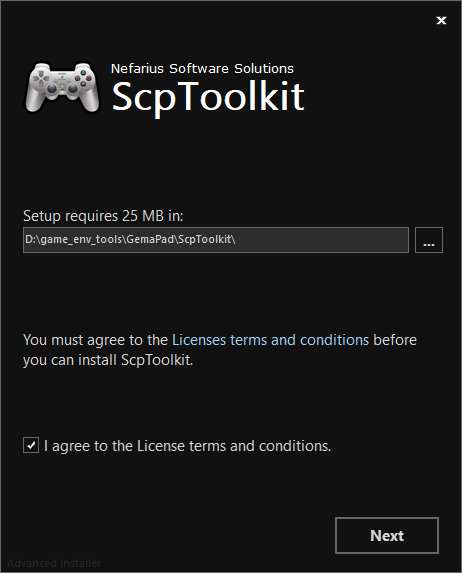
確認が終わったら、ScpToolkit_Setup.exe を実行します。


動作に必要なリソース類(ランタイム等)を確認し、"ない" 場合はセットアップの案内をします。

備考:
既に、これらのリソース類がPC内に揃っているとこの画面は出ないまま、
少し下にある ScpToolkit driver Installer 画面まで飛びます。

チェックがついている項目はリソースが足りないので、案内に従いダウンドードします。

備考:
環境によりまちまちなので、このSS以外の項目にもチェックが入ってる場合があります。
その場合は、案内に従いすべてダウンロードしてください。


□Automatically install~ の項目は、
ダウンロードが終わったらインストールをそのまま継続するかどうかのチェックボックスです。


必要なディスク容量は25MB必要です。
□ は使用許諾のチェックボックスです。

備考1:
インストール場所は、任意ですが下記の理由をきちんと読み考慮してください。
インストール場所に英数以外の日本語が含まれている、フォルダ階層が無駄に深い、フォルダ名が異様に長い、
C:\Program Files、C:\Program Files (x86) 以下でOSの管理者権限(UAC)が絡む場所にあると不具合が発生し動作に支障をきたす可能性が増します。


注意:
SSでは、インストールフォルダが、Gamepad ではなく G"e"maPad になっています。orz


備考1:
Bluetoothを使用する場合は、ここにチェックします。赤枠内


備考:
Bluetoothを使用しない場合。赤枠内


これで、ScpToolkit Setup が終わりました。
続いて、ScpToolkit driver Installer へ。


Windows Vistaと7の場合は、リンク先のXbox360コントローラドライバが必要になりますので、
一旦この画面を出したまま一時的に留め置いて、
リンク先からダウンロードしてインストールし、この画面に再び戻ってきて作業を進めます。
ただし、Windows 8、8.1、10は既にOSに内蔵されているため不要になります。
このまま、"NEXT" をクリックしてください。

備考:
Windows Vistaと7の場合、事前にダウンロードしてインストールした後に、このツールを起動しても問題ありません。
 

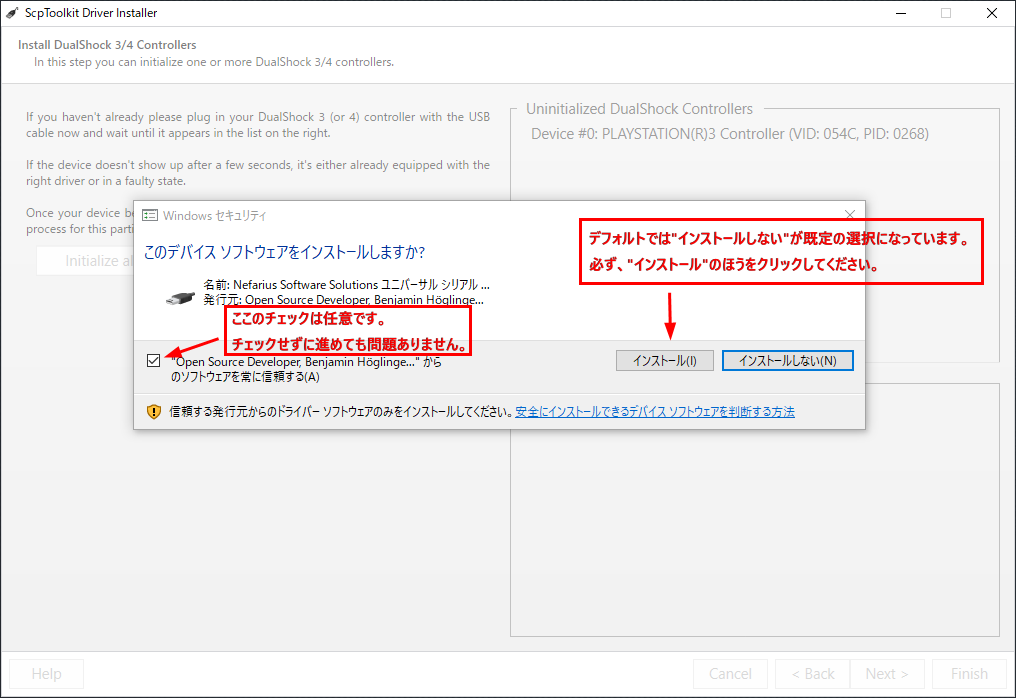
画面右上の赤枠内に対象の、PS3コンが認識されています。
左側の青枠内 "Initialize all connected devices as DualShock 3/4 Controllers" のボタンを押して、初期化します。

備考:
前バージョンのインストーラと一番違う点は、この自動で対象となるデバイスを列挙してくれる点です。
※前バージョンでは接続している多様なデバイスから手動ですべてを自分で判断する必要がありました。参考画像


問題なく無事に、ドライバーが置き換えられました。(インストール成功)


画面右下の赤枠内に "Device #0: PLAYSTATION(R)3 Controller (VID: 054C, PID: 0268)" が移り初期化されました。矢印

備考:
青枠内のボタンはグレイアウトしています。


同様に、"Bluetooth"を初期化します。
初期化後のSSは用意していませんが、コントローラ同様に初期化すると、右下に "Device #0: BT2.0 (VID: 0A12, PID: 0001)" 移ります。
 ※"Device #0: BT2.0 (VID: 0A12, PID: 0001)" の部分は、使用しているBTドングルや環境によりまちまちです。


"Install virtual Xbox 360 Controller driver” をクリックして
仮想Xbox360ドライバーをインストールします。


問題なく無事に、ドライバーが置き換えられました。(インストール成功)


"Install Windows Service" をクリックして、Windowsのサービスへ登録します。


問題なく無事に、Windowsのサービスとしてインストール(登録)されました。


以上で、全作業が完了です。
どうしても、うまくいかないなどの場合は、このBlogにある、以前のバージョン向けで説明しているペ-ジから ※ドライバーの初期化※ などの項目を参考してください。

2016年11月11日金曜日

料理のコツ

cook tips 料理の時に知っておくと便利なちょっとしたコツ(随時更新)

2020/05/11 とても使いやすいキッチンタイマーの紹介を追加

2021/01/18 箸休めのレシピと卵とトマト炒めを追加

全ての基本は、味見!!です。


料理のコツは、塩分を控えめにして、最後の仕上げで塩や醤油を足すことです。
それと、キッチンタイマーを使うこともかなり大事!

ここにある簡易的すぎるレシピは味見しながら適当に調味料を足していくので
目安的な分量はありますが絶対ではありません。 
味見しながら適当に足していってください。


揚げ物編

・から揚げを作るときに、ベーキングパウダーを入れると油の汚れが歴然と違う。

・衣の歯ごたえをガリガリにしたいときは、薄力粉ではなく強力粉を使う。

・水を足す場合には、炭酸水を使うとより衣がサクッと仕上がる。

・二度揚げは必須!
二度揚げのコツは "鶏のから揚げ~短く2度揚げ~" ⇒ ここ

飲み物編

・ 紅茶のティーバッグは私の場合、1回使って捨ててしまい次ではなく基本2~3回飲みますが、
ちょっと時間が経つと、アレ?これ何杯目だっけ?となってしまいます。
そこで、簡単な目安として、糸の先の銘柄が書いてある紙の部分を出した回数によって
四辺をちょっとだけ折り、目安にしています。
(一杯目はお湯で濡れるので解りやすいため、2回目から折り始めると4辺あるので5回までは目安になります。3杯目あたりから出涸らしっぽさが漂うのでわかると思いますが...)

・水出し紅茶の簡単な作り方
1.5Lまたは2Lのペットボトルへ紅茶のティーバッグを2個入れ、ちょっと熱めのお湯を注ぎ、
あら熱をとって一晩冷蔵庫に入れておくだけで水出し紅茶ができます。
(急いでいるときは、バケツに水を張ってあら熱を取ったら冷凍庫でも可能、水であら熱を取るのがコツです。水は空気より比熱比高いから早く冷ますのに都合が良い)
市販の麦茶ボトルではなくペットボトルを使用する理由は冷蔵庫の中で寝かせておけるのと
換えが簡単に効くからです。
また、使うペットボトルは可能な限り 注ぎ口が広いもの(ミネラルウォーターのがオススメ)
が出し殻のティーバッグを取り出すのに手間がかかりません。

・家人がコーヒー党であり紅茶党が自分しか居ない場合など、大きいティーサーバだと冷めてしまう、洗う手間がかかるなどで葉っぱをあきらめている場合には

HARIO
http://www.hario.com/seihin/productgroup.php?group=OTM-1
お手軽ティーサーバがオススです。

ちなみに、大きいティサーバは、
ボダム(bodum) のをスターバックスで扱っています
http://www.starbucks.co.jp/brewing/coffee-press/4524785040427/?category=brewing&place=2
がオススメです。底が丸い方が葉っぱのジャンピングが対流で起きてイイ?しらんな……。
網の部分の耐久性が抜群なのと比較的どこにでもあるスタバ扱いってとこが重要。

漬け物編 

・市販の梅酢(ペットボトルで売ってます)をポリ袋(袋の大きさの目安はスーパーで品物をカゴから袋に詰めるとこに置いてある透明なアノ袋)へ、
梅酢50ml、酢25ml、みりん25ml(2:1:1)の割合で作り投入するだけで
おいしい漬け物ができます。新生姜等辛みのある食材を漬ける場合には、上記つけ汁へ砂糖を大さじ2杯ほど足すと市販の新生姜顔負けの漬け物が簡単にできます。

我が家の定番料理のlinkと、ちょっとした変更点のメモ
自炊派にとってインターネットそのものとクックパッドはとにかくありがたいです。

・クッキー
重曹の場合もあるけど、ベーキングパウダーで代替する時もあり。
http://cookpad.com/recipe/2058659

・鶏南蛮
下記のレシピより酸味を強めにするのが我が家風
ちなみにピクルスの代わりに長時間漬かって食感が悪くなった(カリカリではなくぶにょってきた)ラッキョウを使用。
http://modernfart.jp/2010/11/8495/

・お茶っ葉を使う豚の角煮
http://cookpad.com/recipe/843652

・油林鶏
http://cookpad.com/recipe/1402361

・カスタードクリーム
https://allabout.co.jp/gm/gc/312752/

解凍編

・冷凍品の解凍は、ボールに水を張ってzipロック等に入れ食品を投入が一番早い。
空気中の自然解凍の数倍は早い(水だと30分とかで使用可能)ので我が家では解凍といえばこの方法です。

焼き肉のタレ編

[牛肉向け]

用意するもの: ポン酢、大根、玉ねぎ、ニンニク

① 初めに、大根おろしを作り、軽く水けを切ります。(切った水けは捨てない)
② 次に、玉ねぎもおろします。(水けそのまま)
③ ポン酢に水けを切った大根おろしと、水けそのままの玉ねぎ、適当におろしたニンニクを
いれて、最低でも3時間、可能なら一晩程度冷蔵庫で寝かせます。


その他:
大根おろしの水けは捨てないで、このタレで食べる予定の牛肉を漬け込むのに使うか
味噌汁などに風味付けとしていれてください。
・もし、大根おろしの水けを使って牛肉を漬け込むときは、牛乳を適用に足した大根の絞り汁に漬け込むと肉も柔らかくなって風味も付きなおいいです。
・大根のしぼり汁につけた牛肉を焼いた場合、焼き上がりに大根くさくならないかと心配かもしれませんが加熱しちゃえば大丈夫です。どうしても匂いが気になった場合は、ニンニクをましまししてしまえば大丈夫です。 
・醤油ではなくポン酢を使うのは、醤油、酢に加え、アミノ酸などが添加され味が整っているため、手抜きでおいしく作るのに最適だからです。

[豚肉向け]

用意するもの:醤油、砂糖、ショウガ、ニンニク(任意)、香辛料(隠し味、酢(隠し味)、シャンタン
豚肉のタレはある程度、甘みがないと物足りないので砂糖で甘みを付けますが、
味見をしながら調合していくと、途中で使う砂糖の量に驚くかもしれません(すさまじく多い)

コツ:
・シャンタンはなくても大丈夫ですが、あると手抜きができます。
ただし、使う量は耳かき一杯とかそんな隠し味的な量です。
※使いすぎるとシャンタンの味になってしまうので注意!
・酢は隠し味なので使う量はほんの少しです。(入れると味が引き立つ) 
・香辛料(一味やコショウ)これも隠し味ですが、辛いタレを作る場合は多めに入れます。
タレに辛みを一切つける予定がなくても必ず少しはいれてください。


キッチンタイマー編

キッチンタイマーをいろいろ使ってきましたが、これが一番使いやすいです。
無印良品の ダイヤル式キッチンタイマー TD-393 ⇒ ここ


箸休め

[紫玉ねぎのピクルス]

紫玉ねぎ ※白いのではなく、必ず紫玉ねぎ

合わせ酢 ⇒ これ もしくはこれに似た合わせ酢

袋に合わせ酢 50ccと紫玉ねぎを2個程度スライサーでスライスし、空気を抜いて二晩おくだけ。

 [わさび菜の醤油漬け]

麺つゆ ※水で薄めない

わさび菜 ※生のままで使う(加熱しない)

袋に麺つゆ 50ccと刻んだわさび菜を2束入れて、空気を抜いて二晩おくだけ。

2つともたったこんだけのレシピですが、箸休めに最適です。


トマトの卵炒め

これが、簡単なのにとにかくおいしいです。 ⇒ ここ

我が家でのアレンジは、卵を溶くとき、卵2個に対して水を大匙一杯程度加える。

卵を焼く油と一緒にシャンタンを入れておいて、溶かしきった後に卵を焼く。

トマトを炒めるときに、ほんの少しだけ塩コショウして下味をつけています。

2016年10月5日水曜日

Ramdisk

2020/06/05 追記
現在の一番おすすめのRamdiskは、ImDisk Toolkit ⇒ ここ
Windows 10 Pro 64bit 1909 でなんの問題もなく使用できます。

2020/07/24 追記
Dynamic Distant Objects LOD - DynDOLOD (SkyrimのMod)
使用環境によりますが、ImDisk  Toolkitを使用していると、
DynDOLODがLODを生成中にエラーを吐いて止まることがあります。
この場合、ImDisk Toolkit側の設定で、
□ Allocate Memory Dynamially にチェックをした後に、DynDOLODを再度実行してください。


※※ ※※ ※※ ※※ ※※ ※※ ※※ ※※ ※※ ※※ ※※ ※※ ※※ ※※ ※※ ※※ ※※ ※※ ※※

2019/06/10 追記
下記の Ramdiskが現在、一番のおすすめです。
Windows 10 Pro 64bit 1809 でなんの問題もなく使用できます。また、無料配布版でも通常使用では制限らしい制限もありません。
RAMDA - 電机本舗


※2019/06/10 追記
下記の記事は古くなっていて、現在このアプリは有料になっています。
試用版もありますが、制限があります。


各種ramdiskをここ数年、試してきましたがfreeで制限がなく、しかも、windows 10でしっかりと使用できるのは以下のsoftwareで決定じゃないだろうかというお話と、直接的にはこのsoftwareの問題ではありませんが遭遇した不具合の対処方法です。
使用し始めたのはwindows XPでGavotte Ramdiskが有名になった頃からなので調べたら2008年頃。
このsoftwareのChangelogをみるとversion 1.0が2009-11-13 かなり経ってた様子。

https://www.softperfect.com/products/ramdisk/
RAM Disk for Windows

ドライブ増設でramdiskだったドライブレターまでドライブを増設すると、osがハングします。
ただし、パーティションを切ってないまっさらなドライブの場合問題ありません。

具合的にはramdiskの設定がF driveだとして、ドライブを数台増設し、F driveにかぶるようだと確実にosが起動に失敗します。

例:
別マシンで使っていたドライブを増設。

不具合メッセージ

osが出すBSoDは、 PAGE FAULT IN NON PAGED AREA とでます。
意味合いとしては、非ページ領域でページ不具合が発生しました でしょうか。

原因

ramdiskで作成していた場所に、増設したドライブが割り込んできて、ramdiskが存在しなくなっているのでエラーを吐き起動できなくなります。

対処方法

safe modeで起動し増設したドライブのドライブレターを後ろの方に振り直し通常modeで再起動し、起動後、ramsdiskをいったん抹消しからて再起動(safe modeではramdiskのsoftwareが読み込まれません)
その後、増設したドライブを本来のドライブレターをあててからramdiskを再作成。 

事前の不具合回避

・一番簡単な方法は、
ドライブレターにそうそう増設で割り込みがかからない、比較的後ろなRを割りあてる
(ramdiskにちなんでRなど)

・ 増設するドライブは事前にパーティションを消しておく。

・ 増設する前に事前にramdiskのドライブを消しておく。

ちょっとしたtips

・ramdiskでドライブの割り当てを頻繁に変更すると仕組みの上で当たり前ですが、結構な割合でBSoDします。
ramdiskを設定したら、いったん再起動しメモリ領域を初期化するのが運用のコツです。

・イメージを起動時読み込みに設定すると結構な割合で不具合がでますので注意!
ただし、オプションである、フォルダの事前作成機能は問題ありませんので
temp1やmisc等の空フォルダを自動作成させておくと運用に便利です。


この不具合の回避策は、起動後に多少の時間をおいて、robocopy等で必要なdataをramdiskへcopyするbatを組み込んでおく。
(タスクスケジューラでloginをトリガーにして動作やpowershellでの遅延処理などの手もあります)
また、

bat fileは http://forest.watch.impress.co.jp/docs/review/313521.html
Bat To Exe Converter

でexe化し、管理者権限をそのexeに付加しておくと面倒がおきませんし、管理が容易になります。
注意点として、
ウィルス駆除softが警告を出してくる場合がありますので除外の登録をしておいてください。

・7zipやWinRARは作業用フォルダを指定できるので指定をramdiskにしておくと快適です。
この運用の場合展開したfileがテンポラリにしているドライブ内に散らばらなくなるのでdefragしなきゃダメかも?やテンポラリがssdだった場合延命にもなります。
(左近SSDの寿命を気にする必要はあまりないかもしれませんが、精神衛生的に...)

以上です。

2016年9月4日日曜日

自作ポテチ

自分で作る、ポテトチップス
※前提
実は下手な揚げ物料理より(唐揚げ等)ポテチの自作は難しい。
それというのも、ちょっとでも焦げると苦くなる。そのくせ、油断するとあっというまに焦げる。

そんな注意点もあるけど、自作はとにかくうまいのでコツとともに。
(揚げたてなので、酸化したあの油のにおい等がしない)

用意するもの
メイン食材 ジャガイモ、サラダ油
味付け用 塩、コショウ、鰹節粉末(適当な袋に入れて揉んで粉末にする)
塩のみでもいいけど、鰹節粉末とその鰹節のにおい消しにコショウがあればさらにおいしくなります。
その他、ここにクエン酸を足せば、すっぱいポテチも簡単にできます。
味付けに、すしのこ もおススメ。

作り方とコツとその理由

1.
ジャガイモの皮を剥き、芽をとったらスライサーでスライスし、
水にさらしデンプンのぬめりがなくなるまで洗う。
理由として、油の汚れ防止と揚げてる最中にくっつくのを予防するためです。

次に、ザルにあけて、水気を乾かす、それこそ作る半日前にこの作業をやって
完全に水気を乾かしてしまっても良いですし、揚げる直前にやってキッチンペーパーで
水気を切りながら揚げてもいいです。
いっそ、これらを一切せず、揚げる直前にザルを振り回し軽く水気を切ったままで揚げてもいいです。しかし、この水気は少なければ少ないほど揚げるのがラクで、腕に左右されません。
軽く切っただけの状態のを揚げるには慣れがかなり必要です。

2.
油に菜箸を突っ込んで、泡が立つ程度の温度になったら
ジャガイモを投入し、かるく菜箸でまぜジャガイモ同士がくっつかないことを確認する。
(気持ちかき混ぜて、ジャガイモの間に油が入り込んだと思えたらそれでいいです、延々混ぜてると
ジャガイモがほつれて細かくなってしまうので)

3.
中火から下火の間程度で最低8分、場合によっては12-16分かかることも
(時々、適当な破片を菜箸でつまんで鍋の縁にあてヘニャっと曲がるか、パリっと折れるか確認します)

適当に混ぜながら延々と待ちます。
水気の飛び次第なのでここは完全に勘です。
コツは中火以下で、いかにして焦がさず水気を飛ばすか。これに尽きます。

4.
揚げあがったら、油切り(ザルにキッチンペーパーとか、皿にキッチンペーパーとか)
にあけ、あら熱を取ります。その後、zipロック等にあけ、塩、コショウ等して完了です。

写真のは塩、コショウ、鰹節粉末、クエン酸のなんちゃってスッパムーチョです。


2016年9月1日木曜日

Playstation 3のコントローラー(SIXAXIS、DUALSHOCK3)をWindowsで使う方法 


2020/08/03
一番下にあるTipsのリモコン関連に、Wiiコントローラについての項目を追加。

2019/06/08 追記
このページへ直できたかたへ
後継にあたる ScpToolkit v1.7.277.16103-BETA をインストールするための説明が別の記事としてあります。
名称にBETAとありますが、インストーラーが改良されていて導入に失敗しにくくなっています。
そのため、新規にインストールする場合は、こちらのツールの使用を推奨します。
注意点として、失敗を防ぐため、このページの少し下にある、 
※ドライバーの初期化※ を必ず読んでから作業を開始してください。

別記事へのリンク ⇒ ここ


この記事での使用環境(2016/08/31現在)
・Windows 10 64bit Pro version 1511
(Windows 10 Anniversary Updateは自環境の場合、初期のSSDのごとくプチフリが頻発したので戻しました)
・扱うコントローラは2代目PS3付属の白い振動非対応のコントローラと
黒いDUALSHOCKです(以下、白PS3コン、黒PSコンと明記)
メインで使用しているのは白PS3コンです。
理由は振動機能が要らない、軽い方がよいからです。 
(黒PS3コンは分解して振動モーターを外してしまいました、そのためこの記事では振動機能の確認はとっていません)
・有線接続でのみ確認をとっています。 
とはいえ、1、2番目にオススメのインストール方法では、Bluetoothでの使用も考えてインストールの方法を紹介しています。
・スクリーンショットという名称は以後SSと略します。

これ重要です!
・問題が起きたらコントローラ裏面の小さな穴から楊枝等を使ってリセットボタンを押す。
・有線接続でのsetupでも、(なんとなく)ある程度充電しておくと変なトラブルに巻き込まれにくいような気がします。Bluetooth接続の場合は、事前にある程度の充電を必ずしておいてからインストーラーを立ち上げてください。
・前提条件としてこのページのすぐ下にある、
※ドライバーの初期化※ の項目を必ず読んでからsetupしてください。
※他のdriverがあたった状態だと正常にインストールできません。※

各種link(各記事のところにもありますが、紹介している物を列記) 

http://forums.pcsx2.net/Thread-ScpToolkit-XInput-Wrapper-aka-ScpServer-Reloaded
https://github.com/nefarius/ScpToolkit
ScpToolkit(XInput Wrapper aka ScpServer Reloaded)

http://forums.pcsx2.net/Thread-XInput-Wrapper-for-DS3-and-Play-com-USB-Dual-DS2-Controller 
SCP-DS-Driver

http://blog.livedoor.jp/ebiflynageruyo/archives/38271889.html
ebiflynageruyoさんが紹介しているSCE純正driver
 
http://www.x360ce.com/ 
x360ce
DirectInputを橋渡し(変換)してXInputへするtoolです。

https://sites.google.com/site/0dd14lab/xinput-plus
XInput Plus
XInputDirectInputへ橋渡し(変換)したり、ボタンの割り当てを変更するtoolです。
おもに、 ボタンの割り当ての変更に使います。

※ドライバーの初期化※
前提として、動作確認リストにある、対応Bluetoothドングルであること、
デバイスマネージャーでそのドングルへos標準driverがあてられていること


Generic Bluetooth Adapter か Generic Bluetooth Radio

もし、別のdriverがあてられていた場合には、

デバイスマネージャー -> ドライバー -> ドライバーの更新
-> コンピュータを参照してドライバーソフトウェアを検索します
-> コンピュータ上のデバイス ドライバーの一覧から選択します。


この手順で、必ず初期化してから作業してください。
※ドライバーの初期化ここまで※

1番オススメなのがScpToolkit (XInput Wrapper aka ScpServer Reloaded)

http://forums.pcsx2.net/Thread-ScpToolkit-XInput-Wrapper-aka-ScpServer-Reloaded

2番目にオススメしているSCP-DS-Driverの派生品です。

*前提

https://github.com/nefarius/ScpToolkit/blob/master/README.md#installation-requirements
以下、上記前提の翻訳と詳細

 動作環境の説明
・Microsoft Windows Vista/7/8/8.1/10 32bitと64bit
Microsoft .NET Framework 4.5
Microsoft Visual C++ 2010 Redistributable Package
Microsoft Visual C++ 2013 Runtime
DirectX Runtime
Xbox 360 Controller driver
Xbox 360 Controller driver は Windows 8.x 以降の場合はosに内蔵されているので
別個downloadしてくる必要はありません。

・https://github.com/nefarius/ScpToolkit/wiki/Compatible-Bluetooth-Devices
Bluetoothドングル互換リスト 


本来ならば、ここにlinkでも貼り、私が使用している製品名を紹介すべきなのでしょうが
購入したのが、5年以上前なうえ、ブリスターパッケージはとうに捨ててしまい、不明です。

それでは、導入方法です。


1)
まず、PS3コンをPCに繋ぎます。
その後、自動でPS3コンが認識され、driverが自動でインストールされますが、
このままでは動作に必要な物がことごとく足りていませんので、次の手順に移ります。


2)
PS3コンをデバイスマネージャから確認します。

HID準拠ゲームコントローラ
詳細


その他toolで確認する方法

http://digital.ni.com/public.nsf/allkb/1DEC366794E3584A862570980007A73A
usbview(サイト下の添付のところにあります)

http://www.nirsoft.net/utils/usb_devices_view.html
USBDeview

いずれにせよ、 
PID_0268&REV_0100 がこの場合、白PS3コンになります。


3)
ScpToolkit_Setup.exeを実行します。


デフォルト設定では、全てにチェックが入っていません
しかし、全てインストールしてしまっても邪魔になることはありませんので、
このSSの場合、全選択してインストールしています。

しばらくすると、インストールが終わります。


4)
ScpToolkit Driver Installerでdriverをインストールします。

driverをインストールするBluetoothドングルを選びます

備考:
Bluetoothのチェックを外した場合、有線接続での使用のみとなります。 


続いて、driverをインストールする白PS3コンを選びます
この時、 PLAYSTATION(R)3 Controllers (VID: 054C,PID0268)であることを再確認してください。


続いて、PS4コンをdriverの割り当てからチェックボックスのチェックをはずします。


また、最下段にある
Force Install option はWindows Vistaの時のみ、または、半端にdriverが入ってしまったなど強制的にインストールする時にのみチェックが必要です。
通常のインストールでは必ず、チェックを外してください。


備考:
強制インストールする必要になった場合、
この管理toolからいったん、アンイントールして再インストールすることをオススメします。


最後に、右の欄にある、Install を押し、
Progressバーで様子見しインストールが終わるまで待ちます。 
(ここで使用している一連のSSはProgressバーが完了してから撮った物なので
気にしないでください)
環境によりますが、完了まで数分程度かかりますのでしばし待ち、Exitボタンで抜けます。


5)
正常インストールされた場合のデバイスマネージャーのSSです。


6)
付属toolで動作確認や各種設定を行います。

Scp Gamepad Input Profile Manager


このtoolで、各種ボタンの割り当てができます。
SSの例では、Gamepad buttonsを割り当てて有効化しています。
Enabled のチェックボックスにチェックを忘れないでください。
あわせて、設定を保存する Save change することを忘れないでください。

備考:
・この画面でゲームパッドのボタンを押すと項目が水色で反応し、対応した場所がわかります。
・このtoolでキーボード(Keystroke)、マウスボタン(Mouse buttons) 、
マウスの移動(Mouse axis)を割り当てできますので、
JoyToKeyを使用する必要が運用によってはなくなります。

ScpToolkit Global Configuration


このtoolで、反応範囲(Dead-zone threshold)や
アナログ上下左右のX軸(水平)Y軸(垂直)反転が設定できます。


このSSではアナログ右のX軸を反転しています。
私は、X軸の視点の反転ができないと、実質ゲームができない不器用な人です……。
このためだけに、 XInput Plusを使用しているといっても過言ではないくらいです。
注意点は、ここで設定してしまうと全てのゲームでの共通設定になってしまいます。
ゲームごとに個別対応できるXInput Plusの導入が無難です。

ScpToolkit Monitor (legacy)
SSは用意していませんが、このtoolは 2番目にオススメなのがSCP-DS-Driver
触れているものと同じものになります。
そのため、このtoolでの動作確認もできます。
注意点として、このtoolは起動直後、タスクアイコン状態です。
windowが出てくるなどの挙動ではありません。

7)
最後に、Windowsの機能で動作確認を取ります。
コントロールパネル -> デバイスとプリンター
Xbox 360 Controller for Windows を右クリックし、
ゲームコントローラの設定 -> プロパティ と進みます。


もし、動かなかったら、とにかくコネクターを引き抜いて楊枝でリセットして再接続。
それでもダメなら、別のUSB Portに接続。


更にダメなら、手順4)のScpToolkit Driver Installerからアンインストール

また、*driver初期化手順* を試し再度試してそれでも、変わらずダメなら


デバイスマネージャーから痕跡がないことを確認して下の2番目、3番目を試してください。

2016/10/07 追記
https://github.com/nefarius/ScpToolkit/releases
ScpToolkit v1.7.277.16103-BETA  を試してみるのもありです。
ただし、メインのインストーラーが変更になり、上記SSのものとは変わっています。

・デバイスマネージャー上での表記が ユニバーサル シルアル バス デバイス へ変更され
プロバイダー欄に表示される名称に変更があります。

・タスクスケジューラへ登録される ScpUpdater の更新チェック間隔が毎日に変更になりました。


 2番目にオススメなのがSCP-DS-Driver 

http://forums.pcsx2.net/Thread-XInput-Wrapper-for-DS3-and-Play-com-USB-Dual-DS2-Controller

詳細なインストール方法は、
http://ch.nicovideo.jp/bobhouse/blomaga/ar656075 こちらを参照してください。

Windows10へインストールの注意点として
SCP-DS-Driverとそのupdateを両方downloadしてくること

Download latest version here. [1.2.0.160]

Download latest update here. [1.2.2.175]

downloadしたらSCP-DS-Driverを展開してどこか適当なところへ置き、
updateのfileをすべて上書き使用します。

Windows 10ではxbox360コントローラ ソフトウェアの事前downloadとインストールはいりません。


XInpnutでの使用する場合には、x360ceはいりません。
このdriverがXInpnutへの橋渡しをしてくれるためです。
設定をカスタマイズしたい場合には、XInputPlusで可能です。

ただし、x360ceに入っている XInputTest.exe は動作確認に便利なので用意しておくのもありです。

ScpMonitor.exeを起動します。
注意点として、このtoolは起動直後、タスクアイコン状態です。
windowが出てくるなどの挙動ではありません。

アイコンを左クリック して、Host Adress にMACがあるか確認 Pad 1の項目にもMACがあるか確認
さらに、Changed(充電容量)の値が刻一刻と増えていくことを確認します。

アイコンを右クリック して、Profile Manager で コントローラを動かして動くことを確認

(PS4のコントローラ画像がでますが仕様です)


最後に
動かなかったら、とにかくコネクターを引き抜いて楊枝でリセットして再接続。
それでもダメなら、別のUSB Portに接続。


更にダメなら、きちんとScpToolkit Driver Installerからアンインストールして

*driver初期化手順* を実行し
デバイスマネージャーから痕跡がないことを確認して3番目を試してください


3番目にオススメなのがSCE純正driver

http://blog.livedoor.jp/ebiflynageruyo/archives/38271889.html こちらを参照してください。
 
XInput対応ゲームの場合、x360ce必須です。
(driverをインストールしただけではDirectInput状態で動いているのでXInputへの橋渡し(変換)をするx360ceがいります)

また、場合によってはXInputPlusもインストールします。
(x360ceとXInputPlusの連携はXInputPlusのサイトに詳細説明があります)

インストールで
コード10が出たら、とにかくコネクターを引き抜いて楊枝でリセットして再接続。
それでもダメなら、別のUSB Portに接続。


更にデバイスマネージャーから痕跡がないことを確認。
どうしてもダメなら、*driver初期化手順* の項目にある 
BT 2.0ではなく、PS3コンに対してアレンジした *driver初期化手順 である下記操作 を試してください。

デバイスマネージャー -> ドライバー -> 削除


*注意!
上記2枚のSSはここに記載するためにとった物なので、プロバイダー欄にあるこの名称ではなく、
PS3コンに対して行ってください。

最後の手段

実質3つの方法を書きましたがこれでもダメな場合には、
私の環境だと
使い勝手(常時net接続必須、広告あり、ついでに時々突然PSコンが無反応)
と安定性に若干問題がありましたが、環境依存の可能性もあるため、最後の手段である。
MaxmagのMotionInJoyを試してください。


Tips1
・PSコンとは直接的な関連はありませんが、PS3のリモコンが浮いてて使っていないという方もいると思います。
 BDRemote ⇒ ここ を使用するとPC用のリモコンとして使えるので便利です。

Tips2
・WiiのコントローラーをPCで使いたい場合は、Touchmote ⇒ ここ が一番安定してて使いやすいです。

以上です。

最後に、参照先にさせて頂いた方々に感謝します。